Finsumo
Funciones
Todo lo que hace Finsumo hoy, contado por completo — no lo más destacado, la lista entera. Cada función de abajo dice qué hace y muestra un ejemplo trabajado con números reales. Todo lo que hay aquí es cierto del Finsumo tal como está hecho; nada en esta página es un plan para más adelante.
Qué es
Finsumo es una app nativa para iPhone y iPad, hecha para iOS 26 o posterior, que registra lo que gastas y ganas en varias divisas — fiat, stablecoins y Bitcoin — en un solo libro, y te devuelve un total limpio en la que estés pensando. No pide cuenta ni inicio de sesión: todo lo que introduces vive en la propia base de datos de la app en el dispositivo, y el único tráfico que genera Finsumo es consultar tipos de cambio, nunca nada sobre tus transacciones. La única excepción es la sincronización con iCloud, siempre activada, que usa solo tu propio iCloud privado.
Es gratis para siempre para llevar la cuenta en una sola divisa a tu elección. Finsumo Pro, una suscripción opcional de renovación automática, añade las partes que implican más de una divisa a la vez, más una previsión de gasto — mira «Qué cuesta» al final de esta página para ver exactamente qué significa eso.
La tasa que nunca se mueve
La mayoría de los gestores de gastos guardan un único número por divisa y reprecían todo tu historial cada vez que esa divisa se mueve, o cada vez que cambias la divisa en la que miras tus gastos. Finsumo no. Cada asiento conserva la tasa de cambio con la que se hizo, para siempre, así que un total de hace meses da hoy el mismo número exacto, el año que viene, y en una divisa a la que ni siquiera has cambiado todavía.
Cómo se congela una tasa al introducirla
Digamos que pagas ฿1 850 por la cena en un puesto de un mercado en Bangkok. En el momento en que guardas ese asiento, Finsumo consulta la tasa del baht de ese día y fija a qué equivale — $49.95, en este ejemplo — como el registro permanente de lo que gastaste. Los ฿1 850 que de verdad entregaste también se guardan, así que ver ese mismo asiento en baht tailandés más tarde siempre muestra ฿1 850 exactos, hasta el último decimal.
Meses después, con curiosidad por ver esa cena en euros, cambias tu divisa de visualización. Finsumo no se pregunta «cuánto valen ahora $49.95 en euros» — la tasa EUR/USD de hoy no entra en la cuenta para nada. Pregunta cuánto valía el euro frente al dólar ese día concreto en Bangkok, y responde con eso: €46.25. Vuelve el año que viene, después de que el euro se haya movido mucho frente al dólar, y sigue siendo €46.25 — porque la pregunta que Finsumo responde siempre es «cuánto costó esto, el día que pasó», nunca «cuánto costaría si lo pagara hoy».
Sin señal, sin problema
Registrar un gasto nunca espera a tener conexión. Introduce un trayecto en taxi de ฿1 200 con el teléfono en modo avión y Finsumo usa la última tasa del baht que tiene en caché — digamos 0.0271, dando $32.52 — y marca ese asiento en silencio como hecho con una tasa provisional. En cuanto vuelves a estar en línea, consulta la tasa histórica real de esa fecha exacta — quizá 0.0269 esta vez — y corrige el valor congelado a $32.28, una sola vez. Después de esa corrección el número es definitivo: Finsumo nunca vuelve a tocarlo, aunque más tarde aparezca una tasa aún más exacta.
Las tasas actuales también se actualizan cada vez que vuelves a la app, no solo cuando se abre.
Un pago en stablecoin o en dólares estadounidenses se salta todo esto — está fijado aproximadamente 1:1 con el dólar por definición, así que no necesita tasa alguna y es exacto y definitivo en el instante en que lo guardas, con conexión o sin ella.
Esa corrección ocurre sola, la próxima vez que Finsumo esté en línea. Finsumo Pro añade una versión manual del mismo chequeo — «Actualizar tasas históricas» en Ajustes — para forzarlo ahora mismo en lugar de esperar, útil justo después de una importación desde Money Manager que trae de golpe una tanda de asientos antiguos.
La calidad de la tasa, mostrada, no oculta
Finsumo nunca sustituye en silencio la tasa de hoy por una que no pudo encontrar. En su lugar, cada importe que ves lleva una marca pequeña y honesta de cómo se fijó su precio:
| Lo que ves | Lo que significa |
|---|---|
| El número, sin marca | Con precio fijado a partir de una tasa real registrada para ese día exacto, o la divisa no necesita ninguna tasa de mercado (dólares estadounidenses, stablecoins). |
| ~ delante del número | O bien la tasa histórica disponible más cercana quedó fijada de forma permanente, o Finsumo todavía está consultando la real. |
| — en lugar del número | Todavía no se pudo encontrar ninguna tasa para esa divisa, normalmente estando del todo sin conexión y sin nada en caché. |
Un detalle honesto más: las cifras junto a cada categoría de un periodo pueden no sumar visualmente el total impreso hasta el último céntimo. El total se calcula a partir de valores con precisión completa y se redondea una sola vez al final, en lugar de sumar filas que ya se redondearon cada una por separado — las filas son un poco menos exactas que el total al que pertenecen, no al revés.
Una tasa que fijas tú
Cada asiento indica su propia divisa y su tasa
La pantalla de detalle de cada transacción indica la divisa en la que se registró de verdad y la tasa de cambio congelada para ella al introducirla, y dice cuán exacta es esa tasa — una tasa histórica real, una aproximación, o todavía pendiente, los mismos tres estados descritos arriba, directamente en el propio asiento. Para un cambio escrito a mano, la pantalla de detalle añade un campo dedicado a ese trato: lo que de verdad se pagó y lo que de verdad se recibió, cada uno en su propia divisa, junto al valor congelado propio de la transacción.
Para el trato que no fue al precio de mercado
Una casa de cambio de aeropuerto, un trato en efectivo negociado a mano — a veces la tasa que de verdad conseguiste no tiene nada que ver con la de mercado que Finsumo consultaría por su cuenta. Finsumo Pro te deja registrar ambos lados de un cambio así a mano: lo que pagaste y lo que recibiste de verdad, cada uno en su propia divisa, en lugar de un único importe convertido. Digamos que entregas $500 y te vas con ฿16 800 de un puesto de cambio — Finsumo guarda $500 y ฿16 800 exactamente como los escribiste, para siempre, mires el asiento en la divisa que mires; nada concilia después ninguno de los dos lados con la tasa de mercado de ese día.
Como un cambio así se cotiza para exactamente un par, cambiar cualquiera de las dos divisas implicadas lo borra — no existe una tasa escrita a mano para una divisa de la que no has especificado ambos lados.
Un solo ajuste de divisa, tantas lentes como quieras
Cambia la lente, no el libro
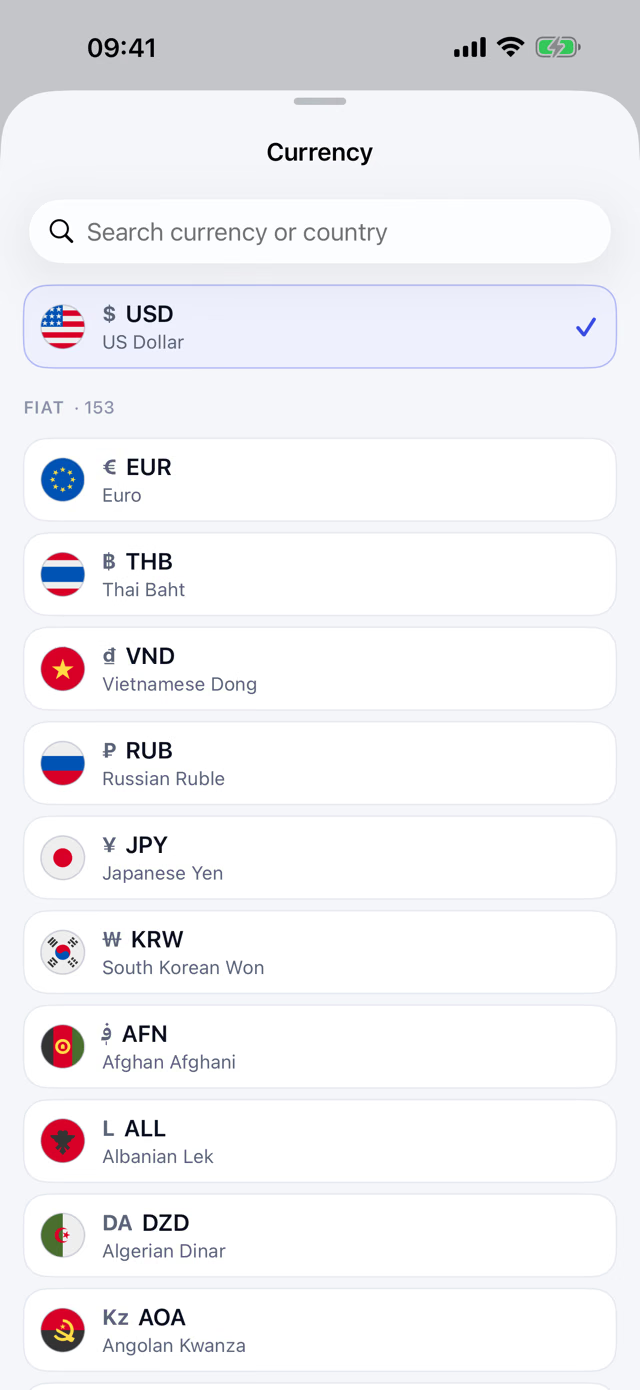
Inicio muestra el gasto de un periodo como un total, un gráfico de dona y una lista de categorías con su parte del total, todo en una sola divisa activa. Toca la divisa de arriba de Inicio, o abre el mismo selector al añadir una transacción — cualquiera de los dos cambia exactamente el mismo ajuste, así que una divisa elegida en un sitio ya está en efecto la próxima vez que abras Inicio o añadas una transacción. Elegir cualquier divisa fiat — dólares, euros, baht, rublos, lo que sea en lo que de verdad pienses — es gratis, desde cualquiera de los dos sitios, sin límite de cuánto historial o cuántos periodos mires. Finsumo Pro hace falta para exactamente un paso más: convertir Bitcoin, una stablecoin u otra criptomoneda en tu divisa activa en su lugar, agrupadas en Fiat, Stablecoins y Cripto en ese mismo selector. Elige una de esas y Inicio, la dona y el porcentaje de cada categoría se releen todos a través de ella — la divisa sigue visible y se puede tocar en el selector de todos modos, porque verla ahí es parte de lo que muestra lo que añade Pro.
Ese selector es una sola lista con búsqueda: 153 divisas fiat, cada una con su bandera nacional, más 15 stablecoins en dólares y 84 criptomonedas — Bitcoin, Ethereum, Solana, Zcash, Dash y las mayores por capitalización de mercado. Busca por código de divisa, por nombre en cualquiera de los siete idiomas de la app, o por país.
En una instalación nueva, Finsumo empieza en la divisa de tu dispositivo — dólares estadounidenses si la app no la admite — así que no hay ninguna pregunta de configuración que responder antes. Puedes cambiarla cuando quieras desde el botón de divisa de Inicio o en Ajustes.
Como cada transacción se reprecía con la tasa de su propia fecha para la nueva divisa, en lugar de con una tasa única para todo el periodo, el porcentaje de una categoría puede moverse un poco al cambiar de divisa, si las transacciones que contiene abarcan días en los que los tipos de cambio se movieron de forma distinta entre sí. Es un efecto pequeño, y es el honesto — la alternativa sería fingir que toda transacción del mes ocurrió el mismo día.
Un promedio diario y una previsión
Bajo el total del periodo, la pantalla de inicio muestra cuánto gastas (o ingresas) al día de media en la semana, el mes, el año o el rango personalizado que estés mirando — gratis. Mientras la semana, el mes o el año en curso siguen en marcha, Finsumo Pro añade una previsión de dónde terminará a tu ritmo actual, con una pequeña «i» que explica que es una estimación aproximada. Ambas siguen tu divisa activa y la pestaña de gastos o de ingresos; la previsión se oculta en periodos pasados y rangos personalizados, y ninguna aparece en la vista de un solo día.
Números que se leen igual en cualquier idioma
Finsumo está disponible en inglés, español, alemán, francés, ruso, japonés y coreano.
El botón de arriba a la izquierda de la pantalla de inicio muestra la bandera y el
código del idioma en uso; tócalo para cambiar el idioma de la app sin abrir
Ajustes. Los importes no siguen el idioma que tenga puesto tu teléfono. Escribe un importe como estés acostumbrado — 1200,50 y
1200.50 significan exactamente lo mismo, porque Finsumo trata tanto la
coma como el punto como separador decimal. Lo que ves de vuelta siempre está escrito de
la misma forma — un punto para el decimal, un espacio fino entre los miles, por ejemplo
1 200.50 — sin importar en qué idioma esté mostrando la app sus menús. Las
fechas son la única excepción: esas sí siguen el idioma que hayas elegido con
normalidad.
Un ajuste «Redondear a entero», activado por defecto, quita los céntimos de lo que ves: los gastos redondean al siguiente entero, los ingresos redondean al más cercano. Es solo una forma de mostrarlo — desactivarlo, o volver a activarlo, nunca toca el valor congelado que hay debajo.
Este mes frente al anterior
Las mismas categorías, dos periodos, uno junto al otro
Una pantalla de comparación dedicada — gratis, sin necesidad de Finsumo Pro — pone el periodo actual frente al equivalente inmediatamente anterior: este mes frente al mes pasado, desglosado categoría por categoría, con el cambio en importe y el cambio en porcentaje mostrados para cada una. Una categoría que sube se lee como desfavorable si es un gasto y favorable si es un ingreso, así que el color que ves sigue lo que de verdad pasó con tus finanzas, no solo el tamaño del número.
La pantalla tiene sus propias pestañas Día, Semana, Mes, Año y Periodo, como Inicio, junto al selector de Gastos e Ingresos, así que puedes comparar cualquier tipo de periodo sin volver a Inicio.
A mitad de mes, el periodo actual tiene de forma natural menos transacciones que el que ya terminó. En lugar de comparar un mes a medias con uno entero, Finsumo recorta el periodo anterior al mismo número de días transcurridos y lo dice en pantalla — así que «este mes frente al anterior» el día 10 significa de verdad los diez primeros días de cada uno, no diez días contra treinta.
Presupuestos y límites de gasto
Un presupuesto mensual para cualquier categoría de gasto
Fija un presupuesto mensual en la propia categoría — Categorías, la categoría y luego Presupuesto mensual — y la categoría muestra una fina barra de progreso y una línea de gastado sobre el límite para el mes natural en curso. El presupuesto es un importe en la divisa que elijas, no una conversión oculta: un presupuesto de comida de ฿20 000 sigue siendo de ฿20 000, y el gasto se mide contra él con la tasa congelada de cada transacción, así que el resultado de un mes pasado nunca cambia por mucho que se muevan las tasas. Cualquier divisa fiat es gratis; un presupuesto en Bitcoin, una stablecoin u otra criptomoneda necesita Finsumo Pro. Si todavía no se ha consultado una tasa de ese mes, la cifra lleva un ~ en lugar de quedarse baja sin avisar.
Límites semanales y mensuales sobre todo tu gasto
Además de las categorías, puedes poner tope a tu gasto en conjunto: un Límite semanal y un Límite mensual sobre todo lo que gastas, que aparecen en Ajustes bajo Avisos de presupuesto cuando lo activas. Vale la misma regla de divisa — cualquier divisa fiat es gratis, cualquier otra necesita Finsumo Pro — y los límites se incluyen en tus copias de seguridad.
Una franja roja en Inicio cuando te pasas de presupuesto
Mientras alguna categoría de gasto haya superado su presupuesto mensual, Inicio muestra arriba una franja roja de «Presupuesto superado» con los nombres de las categorías. Tócala para abrir esa categoría — o la lista de categorías si son varias. Usa los mismos números que las barras de presupuesto y desaparece en cuanto nada está superado.
Avisos, solo si los quieres
Activa Avisos de presupuesto y Finsumo pide permiso para notificaciones y luego te avisa al 80% y al 100% de un presupuesto de categoría, del límite semanal o del límite mensual — una vez por umbral en cada semana o mes. Un acceso directo Definir presupuestos ahí abre Categorías. Los presupuestos por categoría y sus barras de progreso funcionan también con los avisos desactivados; los límites semanal y mensual aparecen cuando los avisos están activados, porque avisarte es para lo que sirven.
Esencial o discrecional
Se fija una vez por categoría
Marca una categoría de gasto como Esencial o Discrecional — o ninguna — en los ajustes de la categoría, y cada transacción nueva de esa categoría toma esa marca automáticamente; no hay nada que marcar al añadir una. Los ingresos nunca llevan marca, y cambiar después la marca de una categoría nunca reetiqueta las transacciones que ya guardaste. Es gratis.
Una cifra en Inicio y un filtro en la lista
Inicio muestra qué parte de tu gasto clasificado fue discrecional, leída en la misma divisa de visualización que cualquier otro total. Mientras no hayas clasificado nada no muestra nada, en lugar de un engañoso 0 %, y cuando solo una parte del periodo está clasificada, la cifra lo dice en vez de contar en silencio el resto como esencial. La lista de transacciones puede filtrar por gastos esenciales, discrecionales o Sin clasificar.
Tu lista de transacciones, ordenada a tu manera
Busca en todo el historial
Escribe en el cuadro de búsqueda y Finsumo recorre todas las transacciones que has registrado — comentarios, nombres de categoría, etiquetas e importes — en todos los periodos a la vez, no solo en el que ves en pantalla, y lo dice mientras la búsqueda está activa. El orden también se aplica a los resultados. La búsqueda es gratis.
Repite una transacción pasada con un toque
Desliza una transacción en la lista, o toca Repetir en su pantalla de detalle, y Añadir transacción se abre rellenada con su categoría, importe, divisa, etiquetas y comentario, con fecha de hoy y totalmente editable. No se guarda nada hasta que confirmas, y la nueva entrada se valora a la tasa de hoy; un cambio escrito a mano no se copia, porque fue un trato de un solo día. Es gratis en tu divisa activa; repetir una transacción en otra divisa forma parte de Finsumo Pro, como cualquier otra entrada multidivisa.
Ordena por fecha, importe o categoría
Ordena la lista de transacciones por fecha, importe o nombre de categoría, en cualquier dirección — gratis, sin necesidad de Finsumo Pro. La elección persiste entre arranques y también se aplica a los resultados de búsqueda, así que nunca se reinicia sola la próxima vez que abras la app.
Borra con un deshacer, no con un acto de fe
Borra una transacción desde su pantalla de detalle, o deslízala en la lista — de cualquiera de las dos formas, aparece un aviso de «Deshacer» durante unos segundos antes de que desaparezca para siempre. Tócalo y la transacción vuelve exactamente como estaba: mismo importe, fecha, categoría, etiquetas y valor congelado, nunca reprecidada mientras tanto.
El icono rojo de papelera, arriba en la pantalla de detalle de una transacción y en su formulario de edición, también la borra, con el mismo aviso de «Deshacer».
Bitcoin: se mira, no se guarda
Una lente sobre el mismo valor congelado, no un segundo libro
Finsumo no guarda un saldo de Bitcoin aparte ni un total de BTC en curso en ningún sitio. Una vista en Bitcoin se calcula al momento a partir del valor ya congelado de una transacción y el precio histórico de Bitcoin de ese día — así que no cuesta nada mirarla y no hay nada específico de cripto que mantener sincronizado.
Toma esa misma cena de $49.95. Si Bitcoin se movía alrededor de $62 000 ese día, ver el asiento a través de la lente Bitcoin muestra unos 80 565 sats — calculados como $49.95 dividido entre el precio de BTC de ese día, y expresados luego en las cienmillonésimas partes de un bitcoin que forman un sat. Activa «Mostrar BTC en sats» en Ajustes para ver los importes así por defecto en lugar de en BTC fraccionado. Convertir Bitcoin — o una stablecoin — en tu divisa activa necesita Finsumo Pro, igual que elegir cualquier otra criptomoneda; elegir una divisa fiat en su lugar sigue siendo gratis de todos modos. El valor congelado en dólares que hay debajo siempre se guarda y se puede consultar gratis — solo esta lente concreta necesita suscripción.
Cuánto costó tu gasto en Bitcoin, entonces y hoy
La pantalla «Coste en Bitcoin» del Menú valora tus gastos e ingresos en Bitcoin (o en sats, según el ajuste «Mostrar BTC en sats») al precio de Bitcoin del día de cada transacción, y al lado muestra lo que serían esos mismos importes al precio de hoy: por mes, en barras emparejadas, más los dos totales. Puedes elegir los últimos 3, 6 o 12 meses, o todo el historial. Los precios de Bitcoin llegan hasta julio de 2015.
No se estima nada: un día sin un precio exacto de Bitcoin para ese día se deja fuera, y la pantalla indica cuántos se omitieron. Nada nuevo sale de tu dispositivo: solo se usan las fechas para consultar el precio diario, nunca los importes ni las transacciones.
Esta pantalla forma parte de Finsumo Pro. Sin Pro, la fila del menú sigue visible; al tocarla se abre la oferta de Pro.
Añadir una transacción
Deja que el campo haga la cuenta
Escribe 12+30, 1200/3 o (10+5)*2 directamente en
el campo del importe y Finsumo muestra el resultado en curso antes de guardar — un
número normal sigue funcionando exactamente igual que siempre. Repartir una cuenta entre
tres, o añadir una propina sobre un total, no necesita antes una calculadora aparte.
Pensado para ser rápido
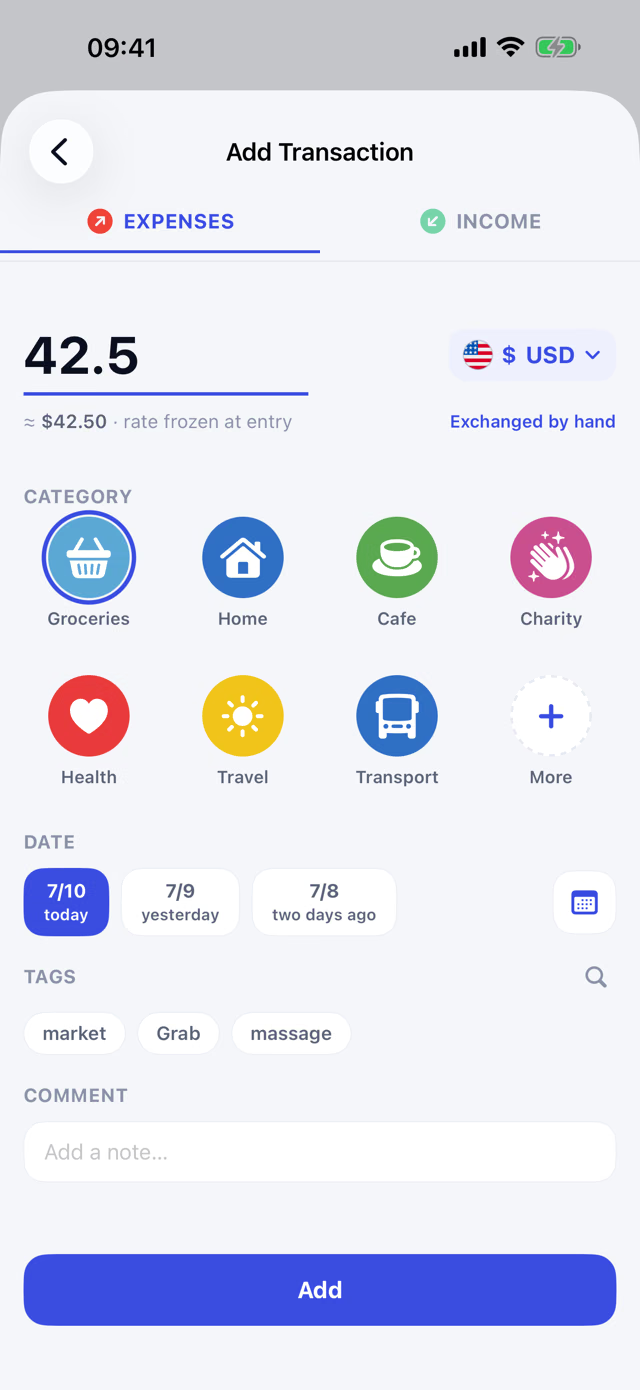
Toca para añadir un gasto o un ingreso y el campo del importe ya está enfocado, con el teclado arriba, listo para escribir — sin ningún campo de cuenta que rellenar antes, porque Finsumo lleva un solo libro, no varios. Una línea debajo del importe se actualiza en vivo mientras escribes: introduce ฿1 850 y se lee algo como «≈ $49.95 · rate frozen at entry» antes incluso de guardar, así que la conversión que describe esta página es visible en el momento en que la estás haciendo, no algo que tengas que confiar en que pasó después.
El botón + empieza una transacción nueva en el día que estás viendo: retrocede a un día pasado, toca + y el asiento se abre con esa fecha. En un rango de semana, mes, año o personalizado empieza hoy si el rango incluye hoy, y si no, en el último día del rango.
El chip de divisa junto al importe muestra por defecto tu divisa activa — gratis, sin nada más que configurar, para tantas transacciones como quieras. Finsumo Pro abre ese mismo chip al selector agrupado completo descrito arriba, para poder introducir una transacción directamente en cualquier otra divisa, congelada de la misma forma en el momento en que la guardas. Debajo del chip, siete de tus categorías más usadas están como fichas de un toque; una ficha «Más» abre la cuadrícula completa y con búsqueda, con una ficha al final para crear una categoría nueva sobre la marcha si la que quieres todavía no existe. Las etiquetas funcionan igual pero al revés: empiezas a escribir, y Finsumo o bien selecciona la etiqueta exacta que escribiste, la crea de nuevo si no existe, o recurre a la coincidencia más cercana — nunca te deja sin nada seleccionado. Una fila de fecha ofrece hoy y ayer como píldoras de un toque, más una tercera píldora para cualquier fecha más lejana, que se abre desde un pequeño icono de calendario.
Transacciones recurrentes
Configúralo una vez y se registra solo
Activa Transacciones recurrentes en Ajustes — viene desactivado — y Añadir transacción tendrá una fila Repetición; sin el interruptor, la fila está oculta. Si lo desactivas más tarde, solo se oculta la fila: las reglas que ya tienes siguen funcionando.
Añade una transacción como siempre y abre la fila Repetición: elige Diariamente, Semanalmente, Mensualmente o Anualmente — cada vez, o cada N: cada 2 semanas, por ejemplo — y, si quieres, una fecha de fin. Si no tocas nada, la transacción no se repite. En Ajustes → Transacciones recurrentes ves tus reglas; cada una se puede editar, pausar o eliminar.
Cada día pendiente, a la tasa de su propio día
Las transacciones que toca crear se añaden solas al abrir Finsumo, y otra vez al volver a la app, por cada día pendiente hasta hoy; si pasaste una semana sin abrirla, se rellenan todas las que faltaban. Cada ocurrencia se registra al tipo de cambio de su propio día, con la misma regla de tasa congelada que cualquier otra entrada: cada pago conserva la tasa del día en que ocurrió.
Nunca dos veces, nunca de vuelta
Una ocurrencia nunca se duplica, ni al reabrir la app ni entre varios dispositivos que se sincronizan por iCloud. Si borras una ocurrencia, se queda borrada: no vuelve. Las reglas viajan en tus copias de seguridad. Las transacciones recurrentes son gratis: no hace falta Finsumo Pro.
Atajos para añadir, sin abrir la app
Tres formas de entrar, todas gratis, ninguna es un panel
Un widget de pantalla de inicio viene en dos tamaños: el pequeño lleva de un solo toque directo a la pantalla de añadir; el mediano se divide en dos botones lado a lado, uno para un gasto y otro para un ingreso. Un control equivalente en el Centro de control — o en la pantalla de bloqueo — hace lo mismo desde fuera de la pantalla de inicio, y una frase para Siri («Añadir un gasto en Finsumo») abre la misma pantalla a través de Siri o de la app Shortcuts.
Ninguno de ellos muestra ningún dato de gasto — ni totales, ni asientos recientes, nada sacado de tus datos. Son atajos puros hacia la pantalla de entrada, no una vista en vivo, y como el resto del nivel de una sola divisa, ninguno necesita Finsumo Pro.
Categorías y etiquetas, del todo tuyas
Nombradas, ordenadas y fusionadas a tu manera
Las categorías vienen con valores por defecto razonables, pero cada una de ellas — incluidas las por defecto — se puede renombrar, y las categorías de gasto se pueden arrastrar al orden que de verdad uses, con independencia del orden de las categorías de ingreso. Borra una categoría que todavía tenga transacciones y Finsumo pregunta qué otra categoría debe quedárselas primero, en lugar de dejar asientos huérfanos por ahí; las dos categorías comodín reservadas como ese destino de respaldo no se pueden borrar ellas mismas, porque no quedaría ningún sitio al que llevar sus transacciones.
Las etiquetas siguen su propio pequeño conjunto de herramientas en Ajustes: renombrar una, fusionar dos etiquetas que resultaron significar lo mismo en una sola en todas las transacciones que usaban cualquiera de las dos, o borrar una directamente — con confirmación primero si todavía está etiquetando algo.
Cambiarte desde Money Manager
Una sola importación, tu historial intacto
Si tus gastos ya viven en Money Manager, Finsumo lee un archivo de copia completa de ahí en un solo paso. El archivo en sí se analiza y se convierte en los propios datos de Finsumo en tu dispositivo — la importación en sí no sube nada de tus transacciones; poner precio a algunos de los asientos más antiguos puede seguir recurriendo a las mismas consultas anónimas de tipo de cambio de las que depende cualquier transacción. Tu historial de gastos e ingresos llega con la divisa y la fecha originales de cada asiento intactas, así que queda listo para que se le ponga precio, se vea y se mire a través de una lente exactamente igual que cualquier cosa que introduzcas en Finsumo a partir de ese momento, en lugar de llegar como un único número aplanado que ha perdido en qué divisa o en qué día ocurrió de verdad. Las transferencias entre tus propias cuentas se reconocen y se cuentan en lugar de descartarse en silencio, aunque no llegan como asientos individuales de la forma en que sí lo hacen los gastos y los ingresos. Toda la importación es gratis — no hace falta Finsumo Pro para traer tu historial.
Copias de seguridad que tú controlas
Automáticas, y siempre exportables cuando quieras
Finsumo escribe una instantánea automática de toda tu base de datos una vez al día, en segundo plano, sin nada que activar. Ajustes también tiene un «Copia de seguridad ahora» manual para cuando quieras una al momento, y «Restaurar desde copia» para cargar una de vuelta — además de la opción de apuntar las copias automáticas a una carpeta que elijas en lugar del propio almacenamiento de la app, que puede a su vez vivir en iCloud Drive si esa es la carpeta que eliges. En cualquier caso, una copia de seguridad es un archivo normal que Finsumo te entrega; no hay ningún servidor al que se suba, porque no gestiona ninguno. Todo esto — la instantánea diaria, la exportación manual, la restauración — es gratis, sin necesidad de suscribirte a Finsumo Pro.
Las copias guardadas dentro de Finsumo se borran junto con la app, así que de vez en cuando Finsumo te ofrece, en un aviso pequeño que puedes descartar, elegir una carpeta de Archivos o iCloud Drive para ellas; Ajustes también dice con claridad cuándo las copias solo están dentro de la app. Antes de cada restauración, Finsumo guarda primero una copia de tus datos actuales en tu carpeta de copias, así que una restauración equivocada siempre se puede deshacer.
Finsumo Pro añade una salida más: «Exportar CSV» comparte todo tu historial de transacciones como un archivo CSV — una fila por transacción, con los valores exactamente como se registraron, nunca reprecidos — para abrir en Numbers, Excel o Google Sheets, con un indicador de progreso mientras se genera el archivo. Todo lo anterior sigue siendo gratis de todos modos; el CSV es la única parte de la copia de seguridad que necesita suscripción.
Sincronización con iCloud, en tu propio iCloud
Siempre activada y gratuita
La sincronización con iCloud está siempre activada: no hay ningún interruptor. Finsumo mantiene tus transacciones, categorías, etiquetas, cuentas, presupuestos y límites de gasto semanales y mensuales al día en todos los iPhone y iPad con la misma cuenta de iCloud. Usa CloudKit de Apple y tu propia base de datos privada de iCloud: el desarrollador no tiene acceso a ella, y no hay servidor de Finsumo ni cuenta de Finsumo. Sin una cuenta de iCloud, Finsumo sigue funcionando solo en el dispositivo. Es gratis: no hace falta Finsumo Pro.
Una línea de estado en Ajustes muestra cualquier problema — por ejemplo, cuando el almacenamiento de iCloud está lleno — y cuándo fue la última sincronización. La caché de tipos de cambio no se sincroniza; cada dispositivo conserva la suya. Como la sincronización siempre está activada, borrar datos y restaurar una copia de seguridad se aplican en todos los dispositivos que sincronizan. La sincronización no es una copia de seguridad, así que las copias diarias de arriba siguen importando.
Tras reinstalar Finsumo, Inicio indica que está restaurando tus datos desde iCloud hasta que han llegado, en lugar de verse vacío — y solo cuando tu iCloud realmente guarda datos de Finsumo.
Aquí la cripto es una unidad, no custodia
Un número en tu libro, nunca un saldo que Finsumo guarde
Registrar un pago en USDT, USDC, USDe o Bitcoin en Finsumo funciona exactamente igual que registrar uno en dólares o en baht — es una divisa en la que gastaste, convertida y congelada de la misma forma, y forma parte de Finsumo Pro igual que cualquier asiento en una divisa distinta de la que tienes activa. Finsumo es una app personal de registro, no un monedero ni un exchange: nunca guarda, envía, recibe ni intercambia ninguna criptomoneda real, y no está conectada a ninguna cuenta bancaria, ningún exchange de cripto ni ningún monedero de ningún tipo. Lo que registra es lo que te costó algo, en la unidad que sea con la que pagaste — nada más.
Bloquear el propio Finsumo
Face ID, Touch ID o tu propio PIN — desactivado por defecto
Activa un bloqueo de app en Ajustes y Finsumo lo oculta todo — incluida su propia vista previa en el selector de apps — detrás de Face ID o Touch ID. Cambiar rápido a otra app y volver no lo vuelve a bloquear; alejarte un rato sí. Es gratis y está desactivado por defecto.
Cuando Face ID o Touch ID no está disponible, o no te reconoce, Finsumo recurre a su propio PIN de 4 dígitos en lugar del código de tu dispositivo. Creas el PIN en el momento en que activas el bloqueo y puedes cambiarlo cuando quieras en Ajustes, lo que además permite activar el bloqueo incluso en un dispositivo sin Face ID ni Touch ID. Cinco PIN incorrectos seguidos pausan la entrada 30 segundos, y cada fallo adicional alarga un poco más la pausa, hasta 5 minutos como máximo — Face ID y Touch ID siguen funcionando durante la pausa, y nada se borra nunca. Solo se guarda un hash con sal del PIN, en el Keychain del dispositivo, y nunca sale de él.
Qué cuesta
Finsumo es gratis para siempre para llevar la cuenta en una sola divisa activa a tu elección: cada transacción, cada categoría y etiqueta, todo tu historial, cada vista de periodo con su promedio diario, la pantalla de comparación mes a mes, presupuestos mensuales por categoría y límites de gasto semanales y mensuales en cualquier divisa fiat, ordenar la lista y borrar con deshacer, un bloqueo de app opcional con Face ID/Touch ID/PIN, la importación desde Money Manager, las transacciones recurrentes, la copia de seguridad y su restauración, la sincronización con iCloud entre tu iPhone y tu iPad, y el widget de alta rápida, el control del Centro de control y el atajo de Siri — nada de eso necesita suscripción, y nada de eso caduca ni te pide pagar. Las marcas de esencial y discrecional, la búsqueda en todo tu historial y repetir una transacción pasada también son gratis.
Finsumo Pro, una suscripción opcional de renovación automática, añade las partes de la app que implican más de una divisa a la vez, más una previsión de gasto: introducir una transacción en una divisa distinta de la activa, convertir Bitcoin, una stablecoin u otra criptomoneda en tu divisa activa — ya sea elegida desde Inicio o desde Ajustes, cualquier divisa fiat sigue siendo gratis desde cualquiera de los dos sitios —, la lente de visualización de Bitcoin/sats y stablecoins, el tipo de cambio escrito a mano, «Actualizar tasas históricas» en Ajustes, la exportación CSV de todo tu historial de transacciones, el informe de coste en Bitcoin, un presupuesto o límite de gasto en una divisa que no sea fiat y la previsión de fin de periodo en la pantalla de inicio. Nada de esto aparece sin avisar — nunca se muestra en el primer arranque, y un control bloqueado sigue visible y se puede tocar donde está; ir a buscarlo, o abrir Ajustes → «Cambia a Pro», es lo que hace aparecer la pantalla de pago, en contexto, en el momento en que de verdad quieres esa función.
Finsumo Pro viene en duraciones semanal, mensual, de seis meses y anual, y la pantalla de pago muestra la oferta vigente en tu región. Cada opción de la pantalla de pago muestra su precio, a cuánto equivale al mes, y una comparación «ahorras un N%» frente a las opciones más cortas — todo calculado en el momento a partir del precio del App Store para tu región, que es también donde se muestra el precio exacto, en lugar de repetirlo aquí, donde podría quedarse desactualizado.
Renovación automática, a través de Apple. El pago lo gestiona por completo el App Store — el desarrollador de Finsumo nunca ve los datos de tu tarjeta. La suscripción se renueva de forma automática a menos que se desactive al menos 24 horas antes de que acabe el periodo en curso; adminístrala o cancélala cuando quieras en los ajustes de suscripción de tu Apple ID. Las condiciones completas están en la página de términos.